Підключення вручну
-
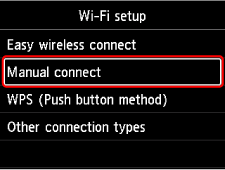
Виберіть Підключення вручну (Manual connect).
-
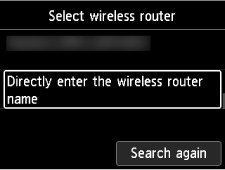
Виберіть маршрутизатор безпроводової мережі.
Якщо ви вибрали ім’я маршрутизатора безпроводової мережі Wi-Fi, перейдіть до кроку 8 і задайте параметри.
Якщо ви вибрали пункт "Введіть ім'я маршрутизатора безпроводової мережі вручну (Directly enter the wireless router name)", перейдіть до кроку 3 та виберіть параметри.
Якщо відображається повідомлення "Помилка підключення до маршрутизатора безпроводової мережі. (Failed to connect to the wireless router.)", див. розділ Відображається повідомлення «Помилка підключення до маршрутизатора безпроводової мережі.»
-
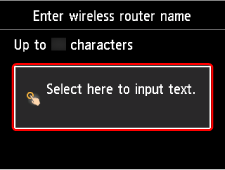
Натисніть кнопку OK.
-
Введіть ім’я маршрутизатора безпроводової мережі (SSID). Під час введення тексту має значення регістр символів.
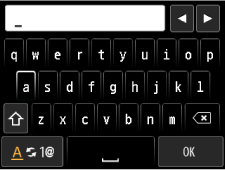
Якщо ім’я маршрутизатора безпроводової мережі невідоме, див. посібник з експлуатації маршрутизатора безпроводової мережі або зверніться до його виробника.
-
Ввівши дані, натисніть OK на клавіатурі.
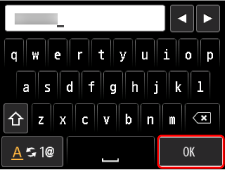
-
Переконайтеся, що ім’я маршрутизатора безпроводової мережі (SSID) правильне.
-
Натисніть кнопку OK.
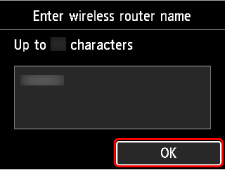
-
Відобразиться екран, як показано нижче.
Якщо з’являється повідомлення «Здійснено підключення до маршрутизатора безпроводової мережі. (Connected to the wireless router.)», вводити пароль мережі не потрібно. Перейдіть до кроку 13.
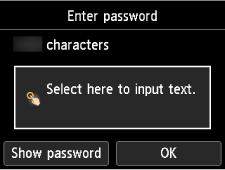
-
Натисніть кнопку OK.
-
Введіть пароль. Під час введення тексту має значення регістр символів.
Якщо пароль до вашого маршрутизатора безпроводової мережі невідомий, див. посібник з експлуатації маршрутизатора безпроводової мережі або зверніться до його виробника.
-
Ввівши дані, натисніть OK на клавіатурі.
-
Натисніть кнопку OK.
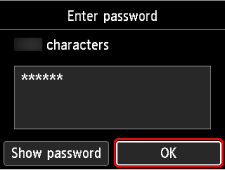
-
Коли відобразиться наведений нижче екран, натисніть кнопку OK.
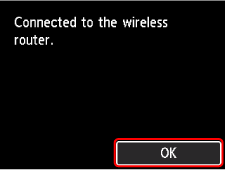
-
Натисніть кнопку ПОЧАТОК (HOME).
Настроювання підключення до мережі завершено.
Коли підключення буде встановлено, на екрані з’явиться
 .
.Якщо ви виконуєте настроювання за допомогою програми, поверніться до неї та продовжте встановлення.
-
Завантажте та встановіть програму.
- Після встановлення програми запустіть її та виконуйте вказівки на екрані, щоб продовжити процедуру настроювання.
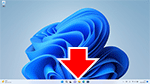
- Клацніть програму, яку ви використовуєте для настроювання, на панелі завдань (taskbar), після чого дотримуйтесь інструкцій на екрані, щоб продовжити настроювання.
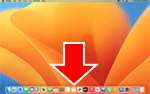
- Натисніть
 на панелі Dock, після чого дотримуйтесь інструкцій на екрані, щоб продовжити настроювання.
- Поверніться до програми, яку ви використовуєте для настроювання на смартфоні, після чого дотримуйтесь інструкцій на екрані, щоб продовжити настроювання.
